IpanDiana Official Website Blogger Indonesia: Internet
Tampilkan postingan dengan label Internet. Tampilkan semua postingan
How to Make a Wi-Fi Hotspot Using Command Prompt

How to Make a Wi-Fi Hotspot Using Command Prompt

pengaturan windows 10

komputer yang kita gunakan sehari hari dapat digunakan untuk menyebarkan akses internet ke pengguna lain seperti halnya smartphone android. Ada banyak cara yang dapat anda gunakan untuk membuat sebuah komputer menjadi sebuah access point. Misalnya saja dengan aplikasi pihak ketiga, lain halnya apabila anda sudah menggunakan windows 10, anda bisa langsung membuatnya tanpa menginstall terlebih dahulu aplikasi karena fitur ini sudah disematkan langsung oleh microsoft dan anda bisa menemukannya di settings.
cara lain yang dapat anda gunakan untuk membagikan akses internet pada komputer yakni menggunakan Command Prompt, dan tentu saja anda diharuskan memasukan sintak yang telah ditentukan agar hotspot tersebut dapat menyala. Lebih ruwet memang, namun dengan begitu anda tidak perlu lagi mendownload dan menginstall sebuah aplikasi yang mungkin bisa saja mempersempit ruang penyimpanan yang ada, namun anda bisa mengatasinya dengan membuatkan pintasan di desktop sehingga untuk me manage nya anda tinggal mengetuk dua kali saja pada pintasan tersebut.
adapun langkah langkah nya adalah sebagai berikut :
1. buka Command Prompt sebagai admin
command prompt


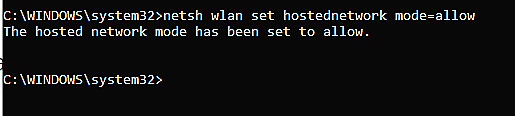
2. ketik netsh wlan set hostednetwork mode=allow
command prompt

command prompt3. lalu netsh wlan set hostednetwork ssid=NAMASSID key=NAMASANDI
ubah NAMASSID dengan nama Hotspot yang anda inginkan, dan NAMASANDI dengan sandi yang anda inginkan juga .


4. lanjutkan dengan netsh wlan start hostednetwork

command prompt

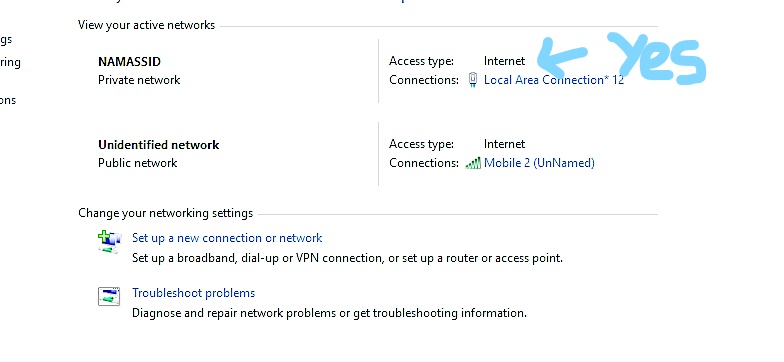
5. Masuk ke Control Panel\Network and Internet\Network and Sharing Centre, disini saya menggunakan modem sebagai sumber koneksi internet, klik Mobile 2>Properties>Sharing>Centang pilihan Allow other network users to connect through this computer's internet connection> Pada pilihan Home networking connection: pilih Local Area Connection yang telah dibuat otomatis oleh system. Disini saya mendapati bahwa system telah membuat Local Area Connection dengan nomor 12, jadi klik pilihan tersebut dan klik OK .

control panel
control panel


Done, anda bisa mencoba nya dengan menghidupkan wifi pada perangkat lain .
Adapun fungsi lain yang dapat anda gunakan adalah:
* netsh wlan show hostednetwork
command prompt

* netsh wlan show hostednetwork setting=security

command prompt

Sedangkan untuk membuat pintasan agar anda tidak mengetik lama lagi, anda bisa melakukan hal ini
pada desktop Klik kanan>New>Shorcut>Masukan C:\Windows\System32\cmd.exe /k SINTAK ANDA
isi bagian SINTAK ANDA menggunakan sintak yang akan anda masukan, misalnya : C:\Windows\System32\cmd.exe /k netsh wlan start hostednetwork , lalu tinggal anda jalankan pintasan tersebut.
* untuk menghidupakan Hostpot haruslah menggunakan CMD sebagai Admin jadi anda diharuskan menyetel pintasan tersebut agar langsung masuk ke mode admin dengan cara Klik kanan pintasan>Advanced>Centang Run as administrator>Apply>OK . Dan untuk mematikan maupun menggunakan command lainnya, anda bisa menggunakan CMD dalam mode biasa .

How to Install "Dolby Home Theater v4 on Windows 10"

How to Install "Dolby Home Theater v4 on Windows 10"

aplikasi dolby home theater

Musik merupakan salah satu sarana untuk menghilangkan kejenuhan akibat dari rutinitas sehari-hari manusia, mendengarkannya dengan suara yang pas merupakan keinginan bagi semua orang yang menyukai musik. Salah satu cara untuk meningkatkan kualitas audio adalah dengan mengubah-ubah pengaturan equalizer pada aplikasi yang telah disediakan oleh berbagai produsen perangkat elektronik. Pada perangkat laptop pun sudah disediakan aplikasi bawaaan yang dapat digunakan untuk mengoptimalkan kualitas dari audio yang akan didengar, namun terkadang aplikasi bawaan ini tidak dapat menciptakan kualitas audio yang diingkan oleh si pendengar, mengubah aplikasi bawaan bisa menjadi alternatif tambahan untuk meningkatkan suara yang dihasilkan, sehingga pengalaman mendengarkan musik dengan suara pas dapat terwujud.
Berikut ini merupakan cara menginstall Dolby home theater pada perangkat yang menjalankan windows 10.
** Uninstall terlebih dahulu driver realtek yang telah ada.
1. Nonaktifkan Driver Signature ( lihat ) .
2. Install Dolby PCEE Drivers.msi dan pilih DHT (Release).
3. Open RegEdit.
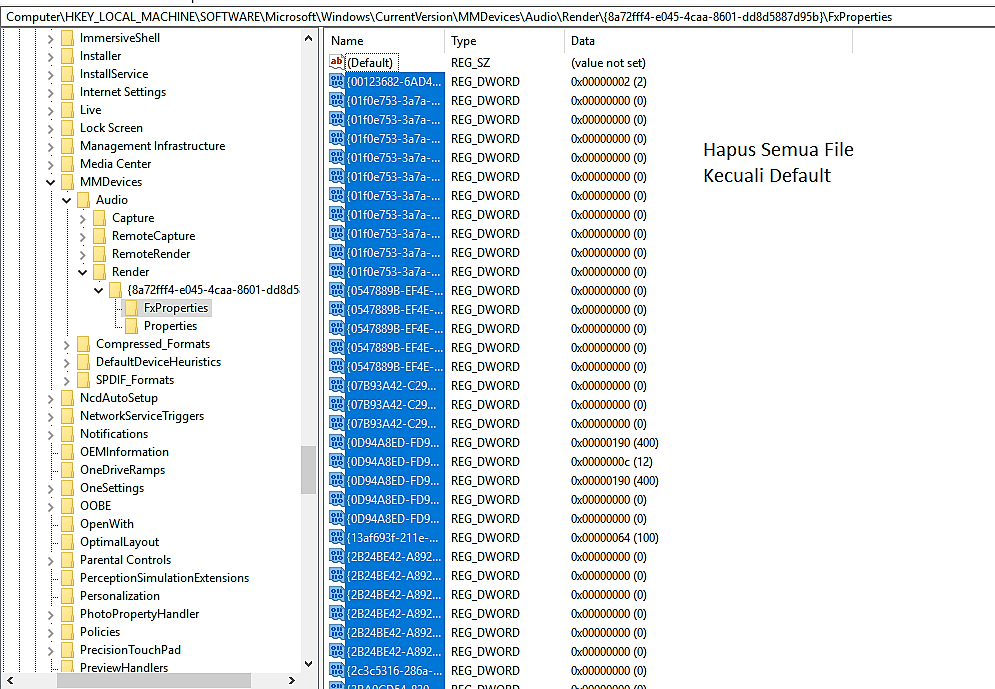
4. Pergi ke HKEY_LOCAL_MACHINE\SOFTWARE\Microsoft\Windows\CurrentVersion\MMDevices\Audio\Render\{8a72fff4-e045-4caa-8601-dd8d5887d95b}\FxProperties.


regedit

{8a72fff4-e045-4caa-8601-dd8d5887d95b} , nama folder ini akan berbeda pada komputer anda.
5 . Klik folder FxProperties, kemudian hapus semua registry yang ada didalamnya kecuali file Default .

regedit

6. Salin nama folder {8a72fff4-e045-4caa-8601-dd8d5887d95b}. Buka File Dolby.reg menggunakan editor text, kemudian tempelkan nama folder tersebut pada kolom yang telah disediakan kemudian double klik Dolby.reg, pilih Yes.

notepad

7. Install Dolby Home Theater v4
8. Restart PC. Done.
Apabila ada driver yang bermasalah, silahkan Update Driver.
device manager


Source : Lihat


Menonaktifkan " Driver Signature enforcement " pada windows 10

Menonaktifkan " Driver Signature enforcement " pada windows 10

Driver yang biasanya Anda instal di komputer baik dari Pembaruan Windows, Original Equipment Manufacturers atau beberapa perangkat lunak pengunduhan driver pihak ketiga dll, Harus diverifikasi secara digital oleh Microsoft melalui tanda tangan digital. Ini adalah tanda keamanan elektronik yang mengesahkan penerbit untuk driver, serta semua informasi terkait yang terkait dengannya. Jika driver tidak disertifikasi oleh Microsoft, Window tidak akan menjalankannya di sistem 32-bit atau 64-bit, yang kemudian biasa disebut dengan " Driver Signature Enforcement " .

Cara untuk menonaktifkannya yakni sebagai berikut:
1. buka Setting >> Update&Security >> Recovery, pada advanced start-up klik Restart now.
2. pada menu selanjutnya klik " Troubleshoot >> Advanced Options >> Start-up Settings >> Restart ".
setting windows 10

setting windows 10

setting windows 10

setting windows 10

3. Kemudian tekan tombol angka 7 untuk menonaktifkan Driver Signature Enforcement .
setting windows 10
4. Pada program yang akan di install klik " Install this driver software anyway " Done.
driver signature
Source : LINK

Cara Mengirim File dari PC ke Android Menggunakan Wi-Fi

Cara Mengirim File dari PC ke Android Menggunakan Wi-Fi

Untuk melakukan transfer file antara PC dengan perangkat mobile kita bisa lakukan dengan menggunakan aplikasi dari pihak ketiga maupun tanpa menggunakan aplikasi pihak ketiga, atau hanya memanfaatkan aplikasi dari FILE MANAGER di handphone kita, tentu saja untuk aplikasi nya sendiri tidak semua FILE MANAGER dilengkapi dengan layanan kirim file antar beda OS, untuk itu anda bisa menggunakan aplikasi yang sering digunakan oleh seseorang yang sering utak atik sistem handphone, contohnya ES FILE EXPLORER.

Untuk melakukan transfer file antara PC dengan perangkat mobile tentunya dengan memanfaatkan aplikasi FILE MANAGER itu sendiri, langkah langkah yang bisa dicoba adalah sebagai berikut :
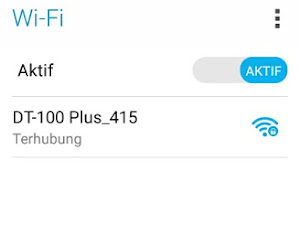
  1. hubungkan PC maupun perangkat mobile ke jaringan Wi-Fi yang sama .
    pengaturan smartphone android
    pengaturan wireless windows
  2. Pada folder yang akan dikirim, klik kanan kemudian klik " BERBAGI ",  pada pilihan yang tersedia anda bisa memilih " EVERYONE " ataupun " GUEST ".  Kemudian pada pilihan perizinan anda bisa memilih " Baca/Tulis " agar file yang anda inginkan bisa di salin ke penyimpanan di handphone, setelah itu  klik tombol "BERBAGI"
    pengaturan windows 10
  3. buka FILE MANAGER di handphone, dan klik tulisan LAN, anda akan melihat alamat IP dari komputer yang terhubung ke jaringan yang sama, klik dan anda sudah bisa mengakses folder yang bersangkutan..
    manajer file
    manajer file
    manajer file
  4. apabila ketika menyambung, ada popup untuk memasukan username dan password, isi sesuai username dan password pada windows, namun apabila masih salah atau tidak mengetahui username maupun password, anda bisa menonaktifkannya ..windows explorer
Cara Mempartisi Kartu SD Menggunakan Apps2SD

Cara Mempartisi Kartu SD Menggunakan Apps2SD

Salah satu cara untuk memperluas penyimpanan pada handphone berbasis Android, khususnya untuk penyimpanan installer aplikasi ataupun game, yaitu dengan cara mempartisi kartu SD EXTERNAL dan Me-Link Data dari Aplikasi tersebut. Tentunya untuk melakukan partisi kartu SD keadaan handphone haruslah sudah di ROOT. Untuk itu jika kalian ingin menginstall banyak aplikasi maupun game, kalian bisa menggunakan aplikasi yang bernama Apps2SD untuk mempartisi kartu SD, supaya bisa menginstall banyak aplikasi tentunya. Langkah-langkah nya sebagai berikut:
!!! Mempartisi SD akan memformat kartu SD kalian, maka pastikan Backup terlebih dahulu File File nya ke Device lain .
1. Download kemudian install aplikasi nya. ( ketik saja Apps2SD di playstore ).
2. Pilih Partition Tool
tampilan aplikasi Apps2SD
3. Akan ada 3 bagian utama: FAT32 diperuntukan sebagai penyimpanan file file, ext4 digunakan untuk menyimpan file instalasi aplikasi, dan SWAP digunakan untuk membantu kinerja RAM. Untuk besarnya, tergantung dari kebutuhan, kalian tinggal menyesuaikannya saja..

tampilan aplikasi Apps2SD

4. Kartu SD kalian akan diformat, dan siap dipakai untuk keperluan penyimpanan file file installer aplikasi, tentunya dengan me-Link Data dari Aplikasi yang bersangkutan. Dengan begitu, maka penyimpanan internal Android kalian tidak akan cepat sesak..